電子契約システムの契約大臣
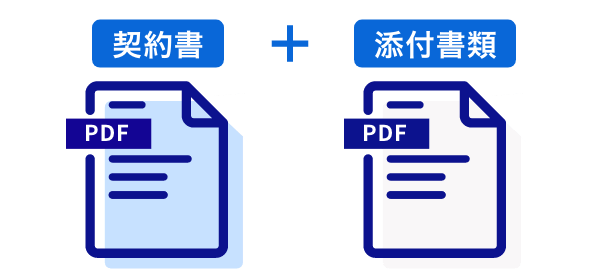
契約書PDF上の任意の位置に、印鑑スペースやテキストボックスを配置できる機能です。
契約書を送付する側が、受信者や送付者自身が入力する項目と位置をあらかじめ設定。印鑑のほか、氏名や住所、会社名などの情報を契約書上に直接入力できます。
入力された内容は契約書PDFに反映されるため、必要な情報の入力から契約への合意まで、契約大臣上でスムーズに進められます。
追加のオプション料金はかからず、契約大臣をご利用のすべてのユーザーが利用できます。

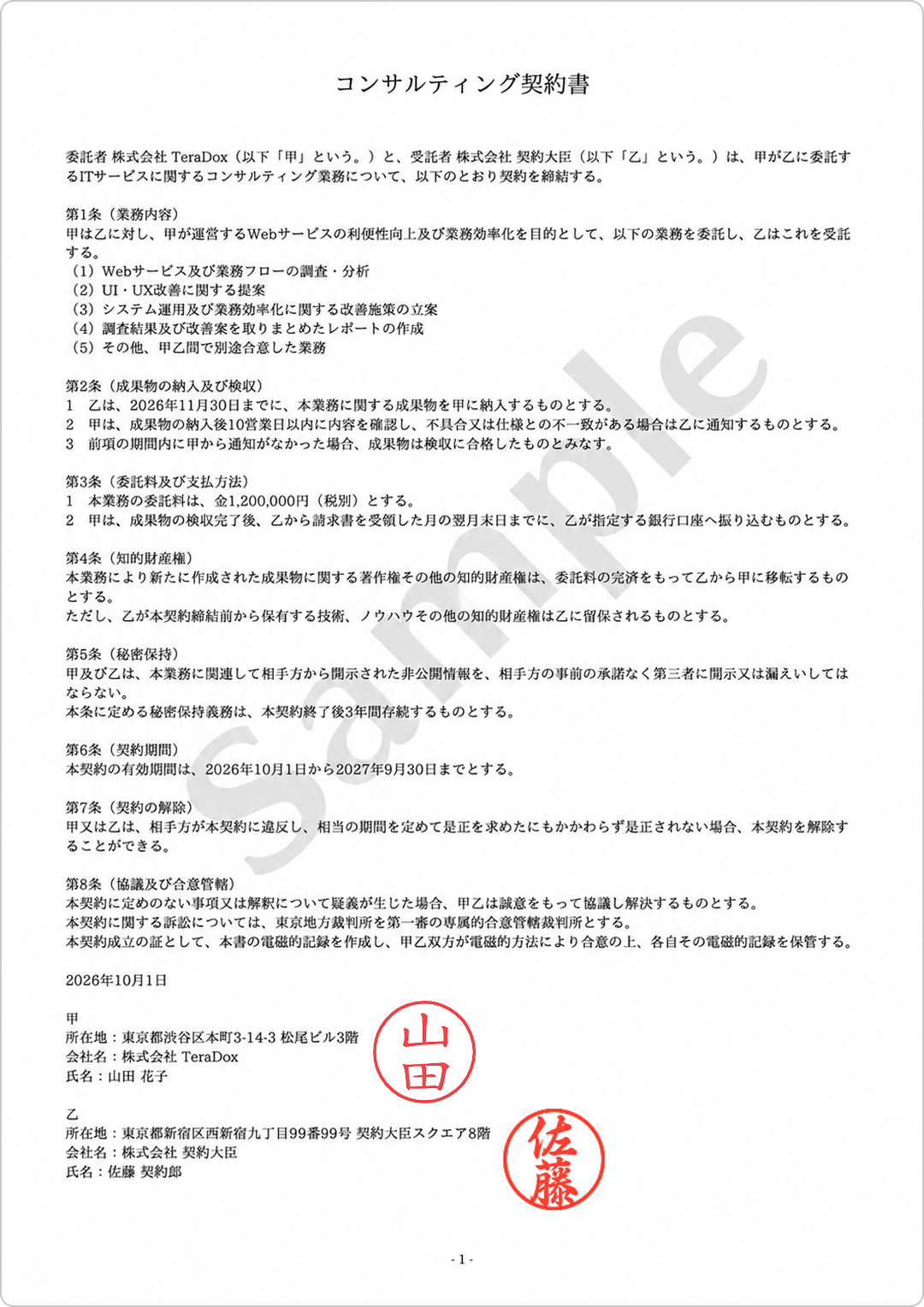
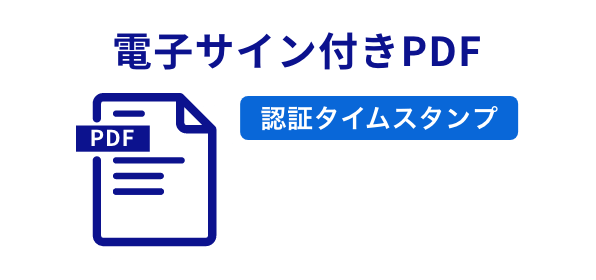
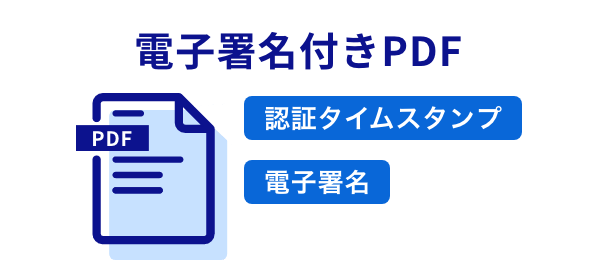
電子契約では、電子署名やタイムスタンプによって契約の合意を記録します。一方、紙の契約書に慣れている方にとっては、これまで見慣れていた印鑑が表示されていないことに違和感を覚えることもあります。
印鑑スペースを設定すれば、電子契約の仕組みはそのままに、契約書上に受信者・送付者それぞれの印鑑を表示できます。
電子契約を初めて導入する企業はもちろん、契約を受け取る相手にとっても、これまでの契約書に近い感覚で利用できます。
印鑑を入力する人は、契約書を送付する側があらかじめ指定します。
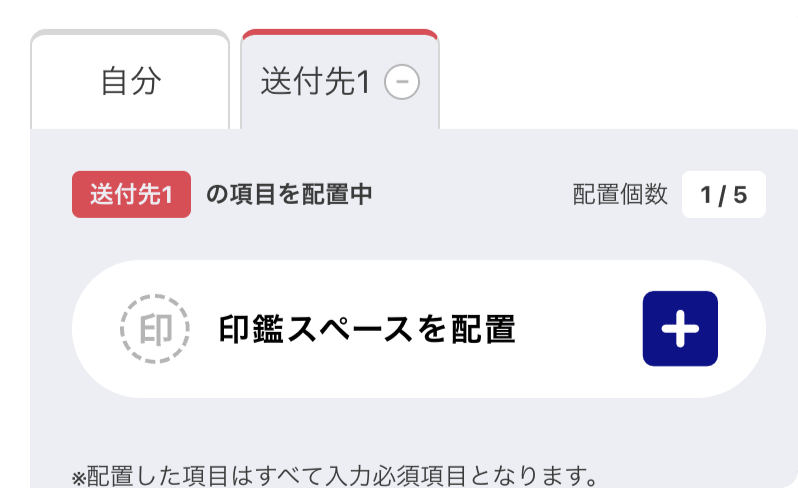
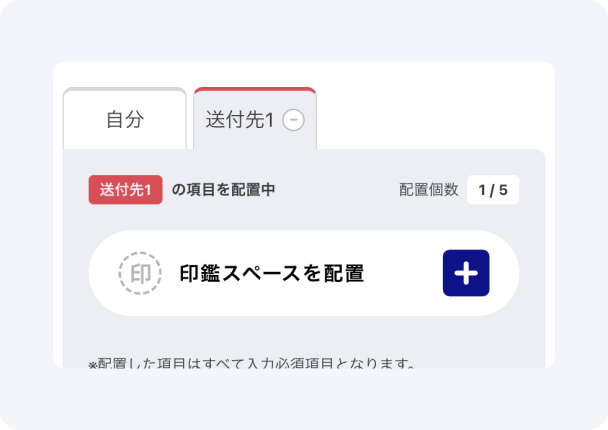
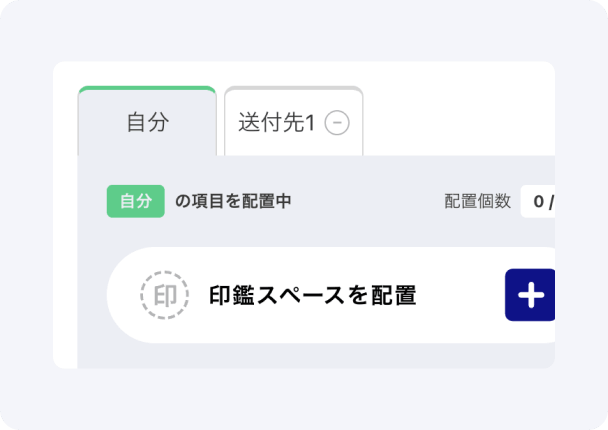
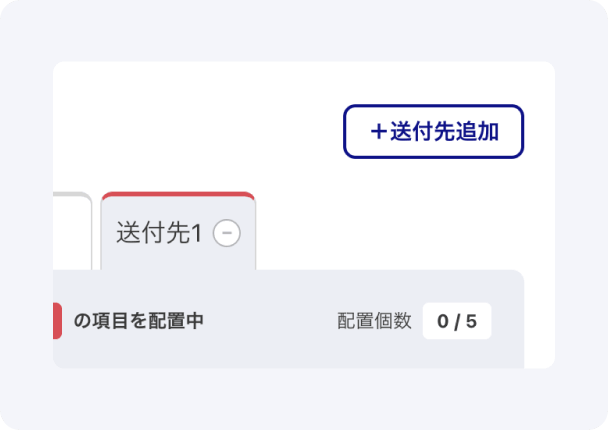
設定画面では「送付先1」「自分」など入力する人を選び、それぞれの印鑑スペースを契約書PDF上に配置できます。
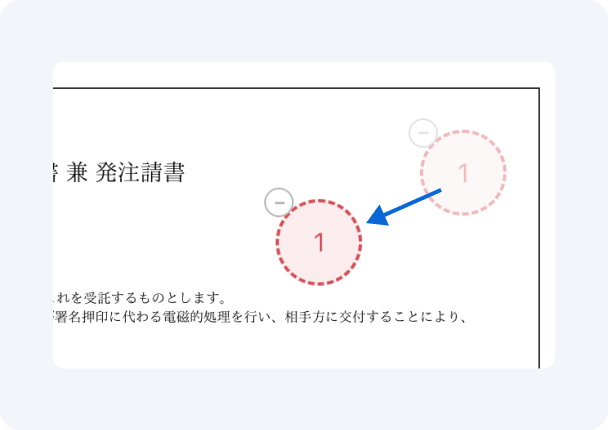
PDFのページを選択し、印鑑を表示したい位置までドラッグして配置できるため、契約書にもともと設けられている押印欄などに合わせて設定できます。配置した印鑑スペースは必須項目となり、対象となる受信者・送付者が印鑑を入力します。
受信者用の印鑑スペースが設定されている場合、受信者は契約の合意画面で自分の印鑑を入力します。
契約大臣のアカウントを持っていない受信者も利用でき、氏名や社名などのテキストを入力して印鑑を作成します。受信者側で印鑑画像を用意する必要はありません。
入力した印鑑は契約書上の指定された位置に反映され、契約内容を確認したうえで合意手続きへ進みます。
※受信者が契約大臣にログインしており、あらかじめ印鑑画像を登録している場合は、登録済みの印鑑画像から選択して入力します。
アカウント設定ページより、あらかじめ印鑑画像を登録しておきます。印鑑の登録は最大4件まで可能です。
送付者自身の印鑑スペースを設定している場合、契約書を確定させる前に自身の項目入力画面より、契約書に使用する印鑑を選択します。
選択した印鑑は、設定した印鑑スペースの位置に表示されます。